


| 源代码 | 效果 |
|---|---|
| 换行<br>文字 | 换行 文字 |
| <big>变大</big> | 变大 |
| <small>变小</small> | 变小 |
| ''这是斜体'' | 这是斜体 |
| '''这是粗体''' | 这是粗体 |
| '''''这是粗斜体''''' | 这是粗斜体 |
| 文本<sup>上标</sup> | 文本上标 |
| 文本<sub>下标</sub> | 文本下标 |
| <s>删除线</s> | |
| <ins>下划线</ins> | 下划线 |
| <code>文字</code> | 文字
|
| <pre>文字</pre> | 文字 |
EaseCation Wiki:新手上路
来自EaseCation Wiki
更多操作
欢迎来到EaseCation Wiki新手上路,想要在本Wiki中添加或修改游戏中的内容但不知道如何编辑?不用担心!跟随新手上路,学习如何操作并参与协作!
社区交流
想要探讨Wiki内容或寻求Wiki帮助?你可以选择加入交流群聊与我们共同讨论编辑。
不敢动手?
没有关系!如果你认为页面内容需要改善,请进行编辑。Wiki的内容形成离不开讨论与探索,若你提交的内容拥有问题你可以选择打回或由其他玩家辅助改正。我们感谢每一位游戏爱好者提供游戏经验。
实在拿不定主意,觉得提交的内容会影响页面?你可以前往Wiki沙盒编辑提交测试你的内容。
规则方针
为了维护Wiki的运行秩序与玩家社区的环境,你需要遵守Wiki方针编辑合规的内容。
我们尊重每一位贡献者在Wiki中的内容创作与付出,感谢每一位玩家的贡献以及对wiki的大力支持。
创建维基账号
由于本Wiki不支持游客进行编辑操作,你需要创建一个Wiki账号参与Wiki贡献,你可以点击下方的蓝色链接快速进行Wiki账号注册。
你也可以根据下方图中的按钮进行注册。


-
 注册界面
注册界面
请注意:我们推荐各位贡献者注册时绑定你的邮箱账号以便于账号丢失找回。
*我已注册但想绑定邮箱?你可以前往特殊:参数设置绑定你的邮箱。
*我没有邮箱账号怎么办?若你有QQ号,你可以使用你的QQ号@qq.com绑定你的QQ邮箱账号。
我注册过账号:你可以点击下方的蓝色链接进行登录。
你也可以根据下方图中的按钮进行登录。

-
 登录界面
登录界面
请注意:若无法登录请点击"使用安全连接"后进行登录。
*我忘记了密码怎么办?请点击"忘记密码?"填写你的邮箱账号根据提示重置你的账号。
如何编辑页面
在手机版中,点击页面中图标为一支笔的按钮即可编辑页面。

-
 编辑界面
编辑界面
在桌面版(一般指电脑)中编辑操作额外拥有可视化编辑。
在桌面版中点击一支笔的图标会进入可视化编辑,点击"[[]]"图标会进入源代码编辑。
源代码编辑下所有代码会以文本方式显示,可视化代码会实时显示代码并拥有快捷操作方式。

-
 可视化编辑界面
 -
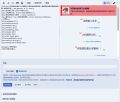 源代码编辑界面
为什么我无法编辑页面?1.你没有登录维基账号,请进行登录。2.你进入了带有设置权限的页面,在本Wiki中若页面名称前缀为EaseCation Wiki:为官方页面,仅Wiki管理员可编辑。
在页面中对内容添加/修改完毕后,请保存提交你的更改。
若你为手机版,你需要下滑至最后找到保存更改的界面。

-
 保存更改界面
若你为桌面版(一般指电脑),在源代码编辑状态下保存更改界面会直接显示在下方
-
 源代码保存更改界面
在可视化编辑下点击右上角"保存更改"按钮即可弹出保存更改界面。

-
 可视化保存更改界面
当你看到保存更改界面时,你会看到以下选项:
摘要:内容可选填,可填写你在本次编辑的行为(如添加内容、修改错别字等),摘要填写后会在历史记录中向其他贡献者展示。
这是小编辑:可选择勾选,若填写/修改内容较少可选择此选项。
监视该页面:可选择勾选,勾选设置后有其他编辑者修改监视的页面会向发送提示,可在特殊:参数设置中查看,若不需要请不要选择。
保存更改:若确认无误可直接点击该按钮提交保存。
显示预览:预览你的代码编辑,在编辑时为防止出错可使用该功能进行预览显示,在确认无误后进行保存。

显示更改:对比修改前及修改后的具体显示。

一般的编辑流程如下:
- 在页面中点击编辑按钮
- 添加或修改页面中的内容
- 使用显示预览按钮查看自己的编辑内容
- 填写摘要(可省略这步)
- 勾选这是小编辑选项(可省略这步)
- 确认无误后点击保存更改
如何创建页面
遇到维基中缺少的页面或补充维基中的内容?你可以在维基中创建一个新的页面。
你可以通过以下方法创建一个新的页面。
请注意:请根据维基实际需要创建页面,若创建无意义页面则会被删除并对创建页面的用户进行处罚。
创建内容工作完成后不要忘记保存更改,否则创建失败。
你可以通过搜索页面名称的方式进行创建。
第一步:点击下方的放大镜按钮进入搜索功能

第二步:在搜索框中输入一个页面名称。
第三步:点击"在所有页面全文搜索"或"创建页面或编辑按钮"进入。
请注意:若搜索后显示对应页面说明该页面已在wiki中存在,不需要进行创建。

若点击在所有页面全文搜索:若你点击了该选项,进入后若页面未进行创建则会显示红色文字,点击红色文字即可进行创建。

你可以在维基中插入一下页面超链接进行创建。
第一步:在页面中编写一个"[[页面名称]]"的源代码,页面名称替换为你需要创建的页面。

第二步:使用显示预览功能,如果该页面链接需要引用到你编写的页面则可以直接保存该编辑。
第三步:进入后点击红色字体进行创建页面。
请注意:若页面未创建则会显示为红色字体;若页面已创建则会显示为蓝色字体,说明无需创建该页面。

简单语法
在编辑页面时不难发现,一些页面通常会用到一些HTML代码来实现页面编写,在这里将列举一些简单语法的写法。
请注意,部分语法需要使用截断符</>来隔断其他文字。这里我们举个例子:
列如,我们想将123456中的123数字进行放大
效果:
123456
源代码:
<big>123456
可以看到123456全部放大了,所以我们需要在特定的文字中编写对应的语法及截断符。
<big>123</big>456123456
标题
文章的标题用等号来控制,前后几个等号就是几级标题。高等级标题承载低等级标题。
= 一级标题(最大) =
== 二级标题 ==
=== 三级标题 ===
==== 四级标题 ====
===== 五级标题 =====
====== 六级标题 ======
- 编辑wiki一般使用二级~四级标题
西红柿炒鸡蛋的做法
西红柿炒鸡蛋是一道操作容易上手且很好吃的一道家常菜。可以搭配米饭食用
准备材料
西红柿
鸡蛋
盐
如果你是喜欢甜的可以换成糖,仅用于举例。
步骤
切食材
炒食材
==西红柿炒鸡蛋的做法==
西红柿炒鸡蛋是一道操作容易上手且很好吃的一道家常菜。可以搭配米饭食用
===准备材料===
====西红柿====
====鸡蛋====
====盐====
如果你是喜欢甜的可以换成糖,仅用于举例。
===步骤===
====切食材====
====炒食材====
超链接
超链接分为内部链接和外部链接,内部链接可引用本Wiki站内的页面或具体页面的标题,外部链接可引用外部站点链接。
此Wiki内的页面可以快速引用,使用 [[你要引用的页面]] 进行引用,这是内部链接。
| [[EaseCation_Wiki:方针]] | EaseCation_Wiki:方针 |
| [[圣符传说]] | 圣符传说 |
引用页面时,可以使用[[你要引用页面|你要显示的文字]]更改对引用页面的显示信息
| [[EaseCation_Wiki:方针|EC方针]] |
EC方针 |
若具体引用到页面中的某个标题,可以使用
[[你要引用的页面#引用页面的标题|你要描述的文本]]
| [[EaseCation_Wiki:新手上路#标题|标题的用法]] | 标题的用法 |
- 若不存在的标题则只会跳转到当前页面
当然,为了方便如果你只是在当前的页面中跳转当前页面的其他标题你也可以使用
[[#引用页面的标题|你要描述的文本]]
| [[#基础语法|再学一遍基础语法]] | 再学一遍基础语法 |
当你想添加外部站点链接时,可以使用 [外部链接] ,这样就是一个外部链接。
| [https://m.bilibili.com/ opus/818514139772092433] |
[1] |
[外部链接 文字]可以对引用的外部链接添加文字描述
| [https://www.bilibili.com/ video/BV1aj421U7VJ/ 西红柿炒鸡蛋的做法] |
西红柿炒鸡蛋的做法 |
- 但是请注意:引用BiliBili链接请不要使用b23.tv的格式链接
https://b23.tv/hjggsb
序列
你可以使用冒号":"或分号";"分级缩进达到排序,也可以使用井号"#"或星号"*"创建一个无序列表和自动标号数字的有序列表。
:这里是第一层缩进
::这里是第二层缩进
:::这里是第三层缩进
::::这里是第四层缩进
- 这里是第一层缩进
- 这里是第二层缩进
- 这里是第三层缩进
- 这里是第四层缩进
- 这里是第三层缩进
- 这里是第二层缩进
;这是一级缩进
- 这是一级缩进
让我们结合起来
;这里是缩进标题
:这里是第一层缩进
:;这里是位于第二层的标题
::这里是第二层缩进
::;这里是位于第三层的标题
:::这里是第三层缩进
:::;这里是位于第四层的标题
::::这里是第四层缩进
- 这里是缩进标题
- 这里是第一层缩进
- 这里是位于第二层的标题
- 这里是第二层缩进
- 这里是位于第三层的标题
- 这里是第三层缩进
- 这里是位于第四层的标题
- 这里是第四层缩进
排序是一个非常好用的功能,当我们需要列举出来1. 2. 3.的顺序文章时,只需要利用排序代码就可以做到。
#是有序列表,在其之后会自动分配1. 2. 3.;
*是无序列表,在其之后只会突出显示。
举个例子:
*这是第一条
**这是第二条
***这是第三条
- 这是第一条
- 这是第二条
- 这是第三条
- 这是第二条
#这是第一条
#这是第二条
#这是第三条
这样的效果为:
- 这是第一条
- 这是第二条
- 这是第三条
而且我们可以两种排序方法混合使用:
#这是第一条
#这是第二条
#*第二条要注意什么
#*第二条还要注意什么
#这是第三条
#这是第四条
##这是第四之一条
效果为:
- 这是第一条
- 这是第二条
- 第二条要注意什么
- 第二条还要注意什么
- 这是第三条
- 这是第四条
- 这是第四之一条
图像

你可以在Wiki中上传一张图片并在页面中进行展示,你可以点击下方蓝色链接或搜索特殊:上传文件进行上传文件。
你也可以在侧边栏中快速找到上传文件。


-
 上传文件界面

在来源文件中点击"选择文件"上传一张图片。

请注意:请上传允许的文件类型格式,否则无法上传。
为便于在页面中插入图片或进行检索,你可以在文件描述中修改目标文件名中的名称。摘要可不写。

确认无误后点击"上传文件"即可完成文件上传。

在上传好图片后,在wiki页面中使用源代码[[File:图片名称.文件格式]]或[[文件:图片名称.文件格式]]在页面中插入图片,在插入时需要注意文件名称和文件后缀。

[[file:西汉名将.jpg]]
图片参数
当然,我们在引用图片的时候会遇到图片过大或图片显示异常的问题,你可以对图片添加参数来控制图片样式。添加图片参数时需要使用管道符|进行隔开,若添加多个参数则需要添加多个管道符进行隔开。
[[文件:文件名.文件格式|控制参数]]
[[文件:文件名.文件格式|参数1|参数2|参数3..]]
以下是图片的参数,你可以前往wiki沙盒中进行测试。
| 位置 | 左(left)、居中(center)、右(right)
|
|---|---|
| 展示类型 | 边框(border)、无框(frameless)、有框(frame)、缩略图(thumb)
|
| 图片尺寸 | 宽度px、x高度px、宽度x高度px
|
| 图片注释 | 替代(alt)=text
|
| 链接 | link(链接)=:页面链接、link=页面链接/外部链接
|
在本Wiki中,一般使用以下参数在游戏页面中展示图片。你可以复制并替换下方的源代码进行简单的图片插入。
[[File:西汉名将.jpg|100px|缩略图|居中|在图片中标注文本]]


[[File:EC钻石.png|50px]]

[[File:起床战争.jpg|200px|居中|link=:起床战争]]

[[文件:Wiki logo.png|居中|300px|link=wiki.easecation.net]]
表格
你可以在维基中创建一个表格来统计内容。
组成
表格主要由以下组成:
{|起始|+表格标题!单元格标题|单元格|-行|}表尾
起始
在页面中编写{|来开始一个表格的编写,在后面添加class ="wikitable"创建一个维基的基础表格样式。
| 举个例子 |
{| class="wikitable"
| 举个例子
|}
表格标题
使用 |+创建一个表格标题位于表格上方,可用于描述表格内容。标题未创建或未填写内容时则不显示。
| 举个例子 |
{| class="wikitable"
|+ 这是一个举例的表格
| 举个例子
|}
表格标题单元格
使用 ! 来创建一个表格标题单元格,在行首可加一格标题,后面可跟随单元格使用。若在同一行再添加一格可另起一行或在后面添加!!
| 例子 | 举个例子 |
|---|
{| class="wikitable"
! 例子
| 举个例子
|}
单元格
使用 | 创建一个单元格,在行首可加一格内容,若在同一行再添加一格可另起一行或使用||
| 举个例子 | |
| 举个例子 | 直接加入 |
| 举个例子 | 另起一行 |
{| class="wikitable"
| 举个例子
|}
{| class="wikitable"
| 举个例子||直接加入
|}
推荐使用下方换行创建第二格
{| class="wikitable"
| 举个例子
| 另起一行
|}
行
使用 |- 来隔开一行,隔开后开始新的一行,表格起始{|与第一行之间不必添加表格行。
| 举个例子 | 例子 |
| 举个例子2 | 例子2 |
{| class="wikitable"
|举个例子
|例子
|-
|举个例子2
|例子2
|}
表尾
- 必要
使用 |} 结束表格,在表格编写完毕后放在表格最后。
| 举个例子 |
{| class ="wikitable"
| 举个例子
|}
表格样式
你可以添加HTML/CSS属性来自定义表格的样式
排序表格
创建一个内容可排序的表格,点击表格单元格标题!中的三角号可对选定竖列进行排序。数字按照大小顺序,字母按照音序表顺序,而中文按照Unicode顺序。若表格首行没有标题单元格!则不会显示。
| 标题 | 标题 | 标题 |
|---|---|---|
| 3 | 啊 | a |
| 1 | 谁 | c |
| 2 | 比 | b |
{| class ="wikitable sortable"
!标题!!标题!!标题
|-
|1||2||3
|-
|啊||比||谁
|-
|a||b||c
|-
|}
折叠表格
创建一个可展开折叠的表格,若表格中拥有表格标题|+折叠按钮会出现在表格标题的后面并可将除表格标题|+以外的内容折叠。
| 标题 | 举个例子 |
|---|
{| class ="wikitable mw-collapsible mw-made-collapsible"
|+ 举例
!标题
|举个例子
|}
若没有表格标题|+折叠按钮会显示在首行的最后一个单元格,可将除首行单元格!|的内容折叠。
| 标题 | 举个例子 |
|---|---|
| 1 | 2 |
{| class ="wikitable mw-collapsible mw-made-collapsible"
!标题
|举个例子
|-
|1
|2
|}
你也可以创建一个默认折叠的表格
| 标题 | 举个例子 |
|---|
{| class="wikitable mw-collapsible mw-made-collapsible mw-collapsed"
|+ 举例
! 标题
| 举个例子
|}
表格长宽
使用style="width:x%"或xpx、style="height:xpx"可调整表格的长度和宽度。"x"可填写数字,数字越大长度和宽度越大。长度最大为100%。
这是一个长度为100%的表格,它占满了整个屏幕长度。若填写为50%则占满一半屏幕。
| 标题 | 举个例子 |
|---|
{| class ="wikitable" style="width:100%"
!标题
|举个例子
|}
这是一个宽度为50px的表格
| 标题 | 举个例子 |
|---|
{| class ="wikitable" style="height:50px"
!标题
|举个例子
|}
这是一个长为50%且宽为50px的表格
| 标题 | 举个例子 |
|---|
{| class ="wikitable" style="width:100%;height:50px"
!标题
|举个例子
|}
单元格样式
你也可以设定指定单元格的样式
横向合并单元格
使用colspan="x"横向将多个单元格合并成一个单元格。"x"填数字即合并的单元格数量。横向的单元格数会根据表格行列最长单元格生成单元格并进行合并,因此无需创建单元格。
这是一个横向将两个单元格合并成一个单元格的表格
| 举个例子 | |
| 举个 | 例子 |
{| class="wikitable"
|colspan="2"|举个例子
|-
|举个
|例子
|}
若需要的合并单元格的数量大于表格行列最长的单元格则只会生成与表格行列最长单元格相同长度合并单元格。
这里创建了一个横向合并3个单元格的表格,由于第二排只有2个单元格所以只能横向合并2个单元格
| 举个例子 | ||
| 举个 | 例子 | |
{| class="wikitable"
|colspan="3"|举个例子
|-
|举个
|例子
|}
竖向合并单元格
使用rowspan="x"竖向将多个单元格合并成一个单元格。"x"填数字即合并的单元格数量,竖向的单元格数会根据表格竖列最长单元格生成单元格并进行合并,因此无需创建单元格。
这是一个竖向将两个单元格合并成一个单元格的表格
| 举个例子 | 举个 |
| 例子 |
{| class="wikitable"
|rowspan="2"|举个例子
|举个
|-
|例子
|}
若需要的合并单元格的数量大于表格竖列最长的单元格则只会生成与表格竖列最长单元格相同长度合并单元格。
这里创建了一个竖向合并3个单元格的表格,由于第三排没有单元格所以只能竖向合并2个单元格
| 举个例子 | 举个 |
| 例子 |
{| class="wikitable"
|colspan="3"|举个例子
|举个
|-
|例子
|}
单元格颜色
使用bgcolor="x"可为单元格添加颜色,"x"可填颜色代码字符。
| 举个例子 | 举个例子 |
{| class="wikitable"
|bgcolor="orange"|举个例子
|bgcolor="#26CA9B"|举个例子
|}
模板
什么是模板
模板(Template)是MediaWiki的特殊功能之一。模板是一类特殊的页面,可以将编辑好的模板内容套入进其他页面使用。
创建模板
与创建页面相同,你可以创建一个以模板:为开头的页面作为模板页面,该类开头需要Wiki管理员权限可创建你可以选择创建一个页面或请求管理员帮助创建
调用模板
在创建完模板页面后,要想在页面使用该模板,可在页面中使用{{页面名称}}来进行调用以模板:开头的模板页面
若调用非该类开头的页面请使用{{:页面名称}}进行调用。
举个例子:
{{coin}}
{{:模板教学}}
效果为:
 EC币
欢迎来到新手上路
模板参数
在编写模板时你也可以定义一个模板参数,参数设置后只需简单调用其参数就能更方便的完整套用模板。
模板参数分为数值参数和命名参数
数值参数在调用时不需要特殊要求,会根据调用参数的数量而进行显示。
举个例子:
我们创建一个为"模板教学"的模板并进行了模板参数设置内容为:
{{{1}}}{{{2}}}
如果在本页面使用{{:模板教学}}会发生:
- {{{1}}}{{{2}}}
如果在本页面使用{{:模板教学|你好|大家好}}会发生:
- 你好大家好
如果在本页面使用{{:模板教学|你好|大家好|我们好}}会发生:
- 你好大家好
命名参数在调用时需对其具体名称调用而进行显示
举个例子:
我们创建一个为"模板教学"的模板并进行了模板参数设置内容为:
{{{L}}}{{{A}}}
如果在本页面使用{{:模板教学}}会发生:
- {{{L}}}{{{A}}}
如果在本页面使用{{:模板教学|L=你好|A=大家好}}会发生:
- 你好大家好
如果在本页面使用{{:模板教学|你好|A=大家好}}会发生:
- L=大家好
默认参数显示
若不对其模板参数进行修改显示,可对其模板参数设置为不调用的默认显示。
举个例子,我们在"模板教学"的模板中对部分参数添加的了默认显示
你好
如果在本页面使用{{:模板教学}}会发生:
你好
因为我们对模板中的数值参数进行了设置,当不调用数值参数中的{{{1}}}则会默认显示为你好
同样的,我们也可以:
{{{A|你好}}}{{{B}}}
如果在本页面使用{{:模板教学|B=我也好}}会发生:
你好我也好
因为我们对模板中"A"的命名参数进行了默认设置,当不调用"A"的命名参数时则会默认显示为你好
模板嵌套
模板不仅可以套用在页面中,你也可以在新的模板页面中引用其他的模板达到模板嵌套的效果。